
Ubuntu là một hệ điều hành mã nguồn mở dựa trên nhân Linux, được phát triển bởi Canonical. Kể từ khi ra mắt, Ubuntu đã nhanh chóng trở thành hệ điều hành phổ biến nhất trong thế giới Linux nhờ giao diện thân thiện, tính bảo mật vượt trội và sự hỗ trợ mạnh mẽ từ cộng đồng toàn cầu. Cùng tìm hiểu cách cài Ubuntu cùng với cách cài đặt driver cho VGA dễ nhất nhé.
Tại sao nên sử dụng Ubuntu thay vì các hệ điều hành khác?
Không phải ngẫu nhiên mà Ubuntu trở thành lựa chọn hàng đầu cho cả người dùng cá nhân lẫn doanh nghiệp:
- Hoàn toàn miễn phí: Bạn không cần phải tốn chi phí mua bản quyền nhưng vẫn sở hữu một hệ điều hành đầy đủ tính năng và được cập nhật thường xuyên.
- Hiệu suất tối ưu: Ubuntu quản lý tài nguyên hệ thống cực tốt, giúp máy tính hoạt động mượt mà ngay cả với các tác vụ nặng như lập trình, xử lý dữ liệu trên các bộ PC Workstation chuyên nghiệp.
- Bảo mật tuyệt đối: Với cấu trúc phân quyền chặt chẽ, Ubuntu cực kỳ ít bị tấn công bởi virus hay mã độc so với các hệ điều hành phổ biến khác.
- Môi trường lý tưởng cho Developer: Hầu hết các công cụ lập trình, Docker, AI và Machine Learning đều hoạt động tốt nhất trên môi trường Ubuntu.
Các phiên bản Ubuntu thịnh hành nhất hiện nay (2026)
Việc lựa chọn đúng phiên bản là yếu tố then chốt để đảm bảo tính ổn định cho công việc:
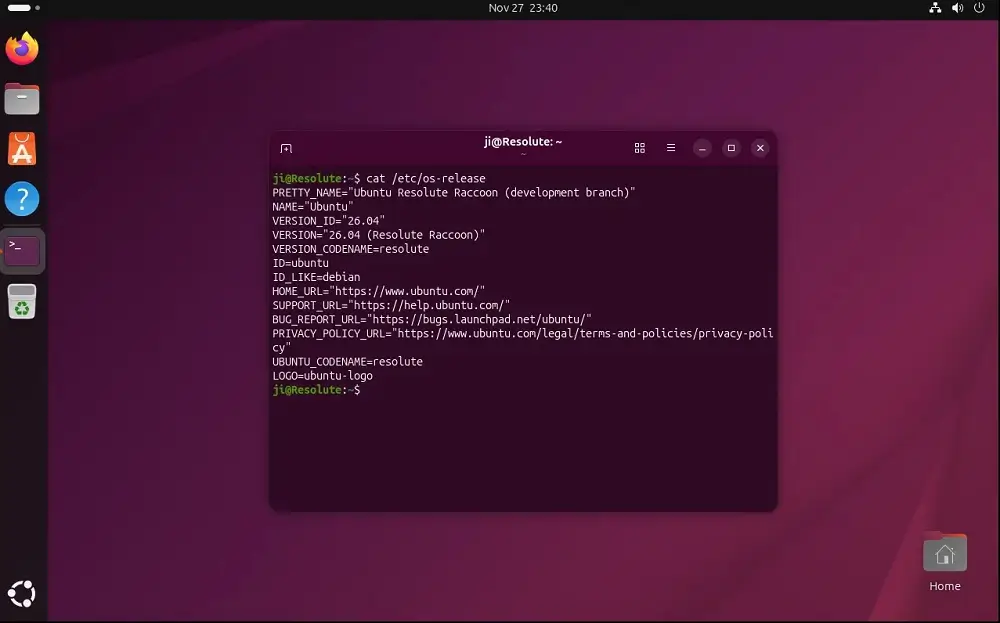
- Ubuntu 26.04 LTS (Numbat): Đây là bản phát hành mới nhất (tháng 04/2026). Nếu bạn sở hữu những linh kiện đời mới nhất như CPU Intel Gen 16 hay GPU NVIDIA Blackwell, đây là sự lựa chọn bắt buộc để khai thác 100% sức mạnh phần cứng.
- Ubuntu 24.04 LTS (Noble Numbat): Phiên bản “vàng” về độ ổn định. Đây là lựa chọn an toàn nhất cho các hệ thống làm việc chuyên sâu, cần sự bền bỉ và ít lỗi vặt.
- Ký hiệu LTS (Long Term Support): Luôn ưu tiên các bản có hậu tố này vì chúng được cam kết hỗ trợ kỹ thuật và vá lỗi bảo mật lên đến 5 năm (hoặc 10 năm với gói mở rộng).
Chuẩn bị trước khi cài đặt
Để quá trình cài đặt diễn ra mượt mà, người dùng cần chuẩn bị các công cụ sau:
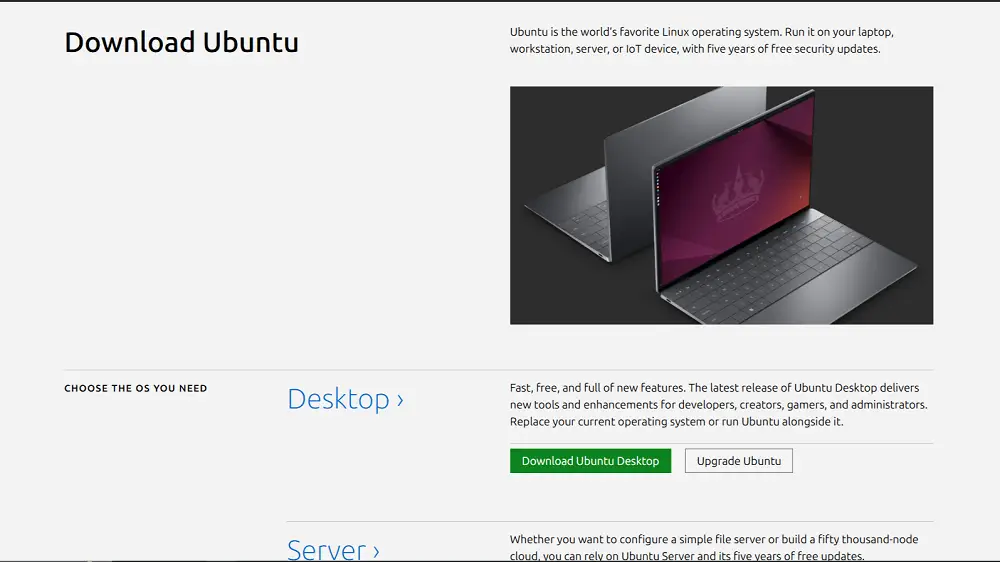
- Tệp ISO Ubuntu: Tải tại trang chủ Ubuntu.
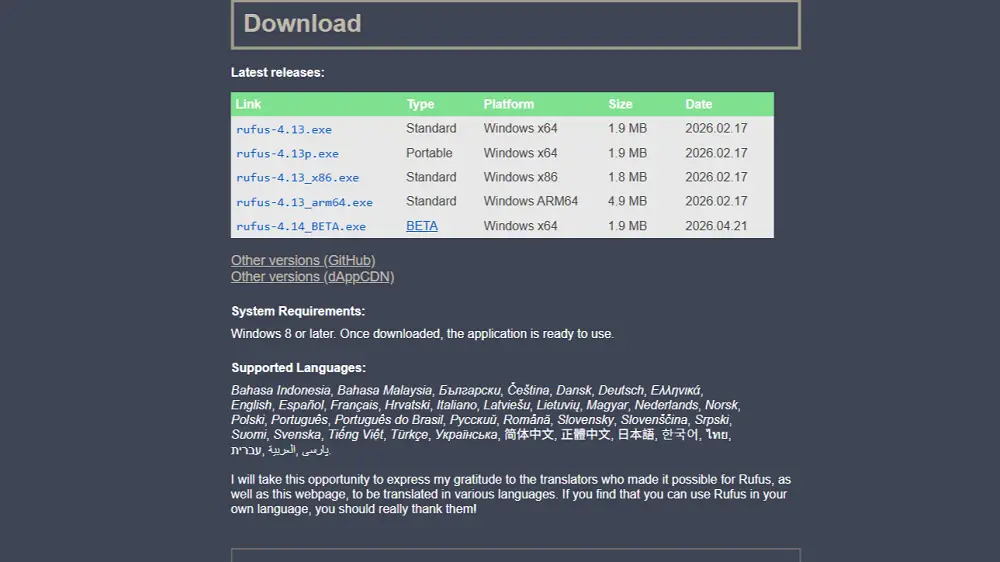
- Phần mềm Rufus: Công cụ tạo USB Boot chuyên nghiệp (tải tại đây).
- Thiết bị lưu trữ: Một chiếc USB có dung lượng tối thiểu 8GB.
Cách tạo USB Boot Ubuntu bằng Rufus
- Kết nối USB: Cắm USB vào máy tính và khởi chạy Rufus.
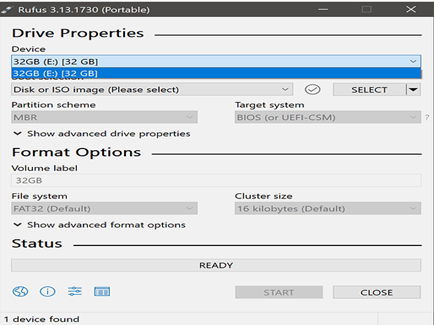
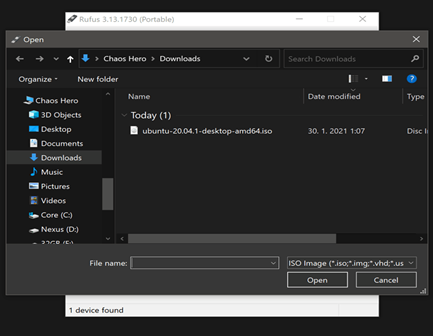
- Chọn tệp ISO: Tại mục Boot selection, nhấn SELECT và tìm đến file Ubuntu đã tải.
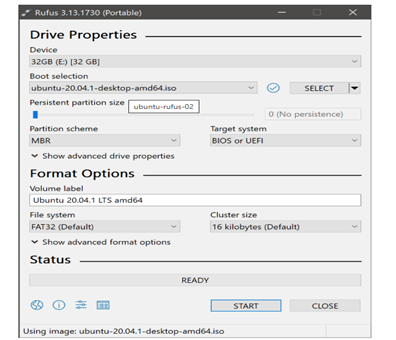
- Cấu hình thông số: Tại mục Partition scheme, bắt buộc chuyển từ MBR sang GPT để tương thích với các dòng CPU (Bộ vi xử lý) mới nhất.
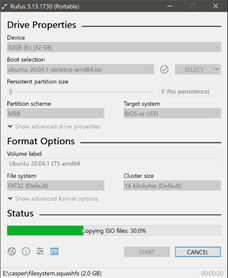
- Bắt đầu: Nhấn START, chọn “Write in ISO Image mode” và xác nhận để Rufus tiến hành ghi dữ liệu.
Thiết lập BIOS và khởi động cài đặt
Trước khi cài đặt, hãy truy cập vào BIOS của máy tính và tắt chế độ Secure Boot. Điều này giúp hệ thống nhận diện Driver phần cứng tốt hơn. Tại màn hình khởi động (GNU GRUB), người dùng cần lưu ý:
- Try or Install Ubuntu: Dành cho máy dùng đồ họa tích hợp hoặc card cũ.
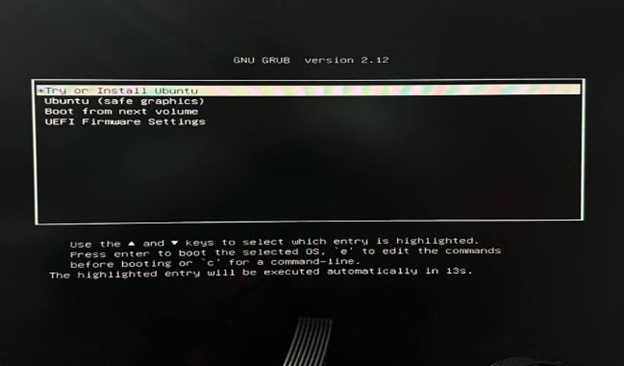
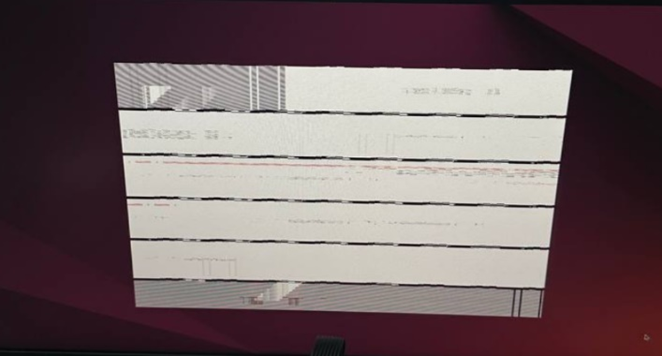
- Ubuntu (safe graphics): Dành cho máy dùng Card đồ họa đời mới để tránh lỗi hiển thị trong quá trình cài đặt.
Các bước cài đặt chi tiết
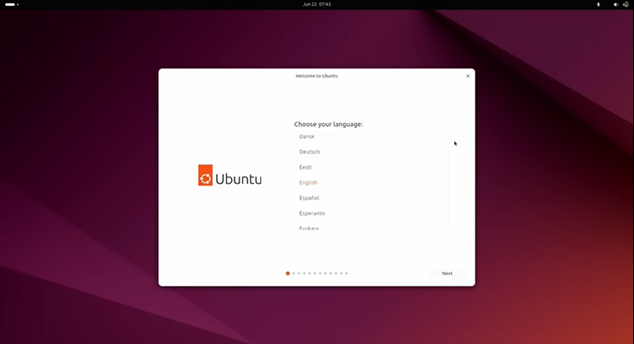
- Lựa chọn ngôn ngữ: Chọn English để thuận tiện cho việc xử lý lệnh sau này.
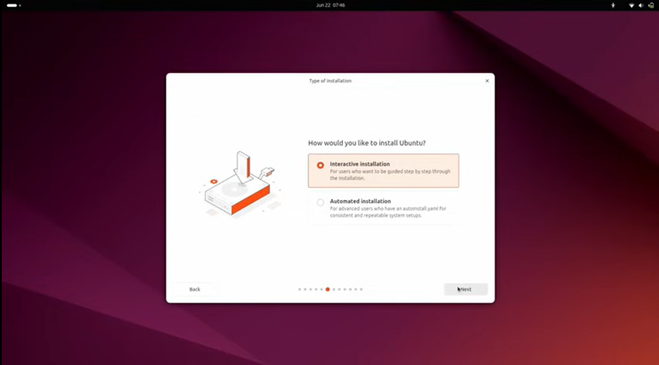
- Kiểu cài đặt: Chọn Interactive installation (Cài đặt tương tác).
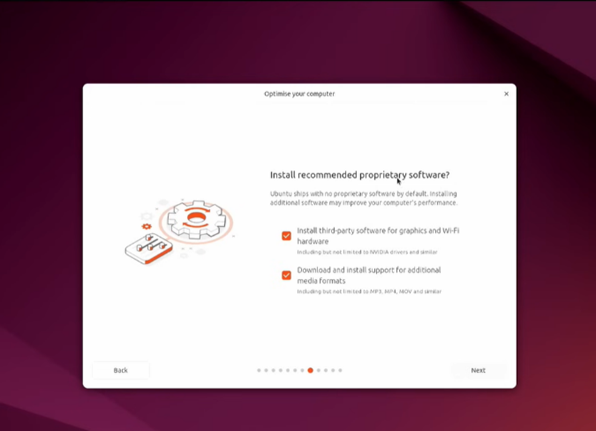
- Phần mềm & Driver: Tích chọn “Install third-party software…” để hệ thống tự nhận diện các linh kiện đặc thù.
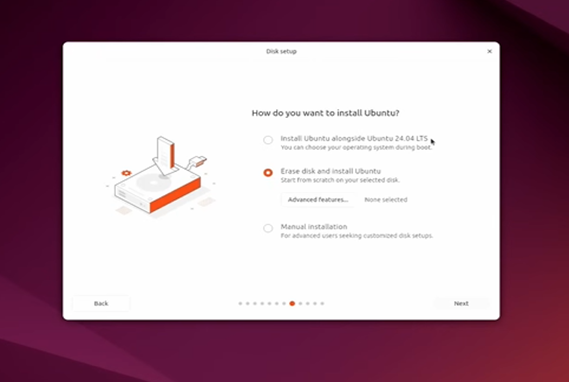
- Phân vùng ổ đĩa: Chọn “Erase disk and install Ubuntu” để hệ thống tự động định dạng chuẩn trên ổ cứng SSD.
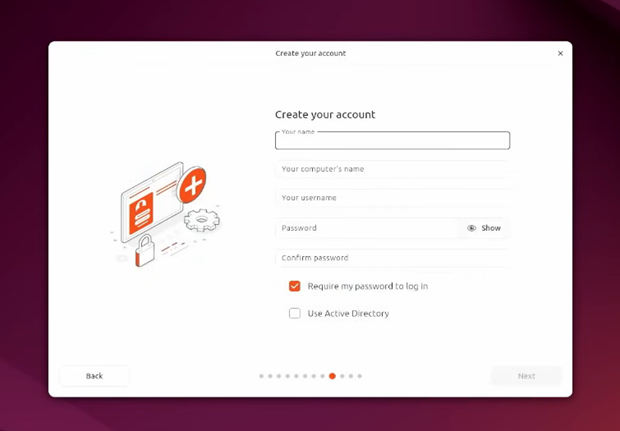
- Thiết lập tài khoản: Nhập tên người dùng, mật khẩu và chờ đợi quá trình hoàn tất, sau đó nhấn Restart now.
Hướng dẫn cài đặt Driver (Đặc biệt cho NVIDIA)
Cài đặt Driver đúng cách giúp máy đạt hiệu năng tối đa, đặc biệt là với các dòng Card đồ họa NVIDIA mạnh mẽ.
1. Sử dụng công cụ đồ họa (Phần mềm & Cập nhật)
Vào Software & Updates -> Tab Additional Drivers:
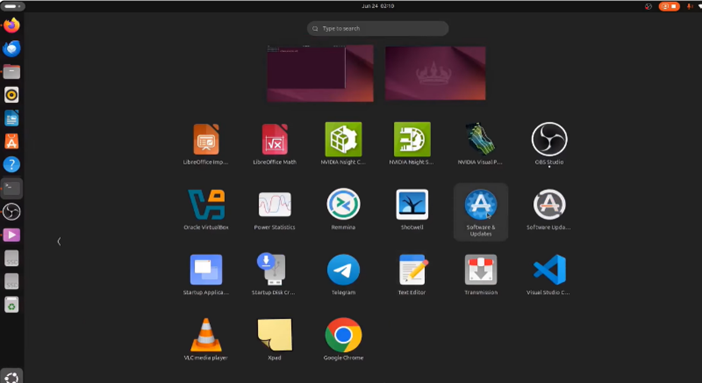
- Ưu tiên bản (proprietary, tested): Đây là các bản Driver chính thức, có độ ổn định cao nhất.
- Metapackage: Nên chọn bản này để có đầy đủ giao diện quản lý đồ họa.
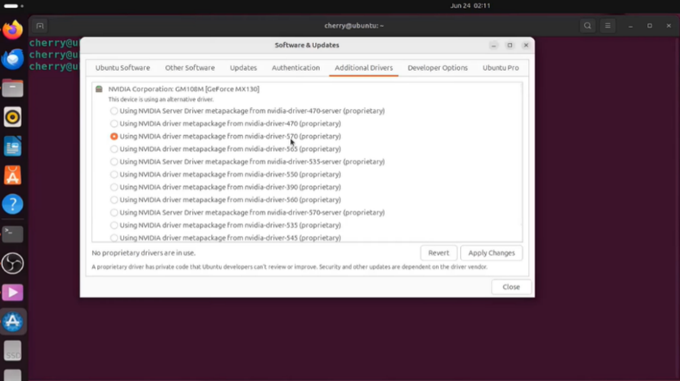
Nhấn Apply Changes, nhập mật khẩu và khởi động lại máy để áp dụng.
2. Sử dụng dòng lệnh Terminal
Nếu muốn thao tác nhanh thông qua Terminal (Ctrl + Alt + T):
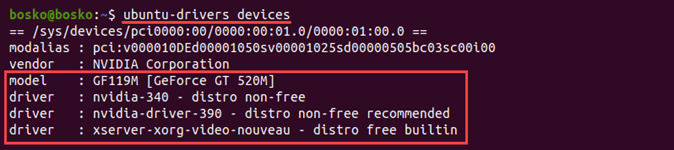
- Kiểm tra thiết bị:
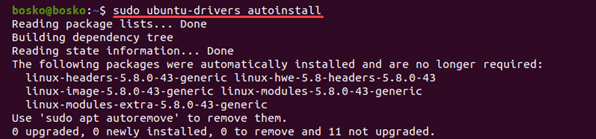
ubuntu-drivers devices - Cài đặt tự động bản khuyên dùng:
sudo ubuntu-drivers autoinstall
- Cài đặt phiên bản cụ thể:
sudo apt install nvidia-driver-[số_phiên_bản]
- Kiểm tra thông số: Sau khi khởi động lại, dùng lệnh
nvidia-smiđể xem bảng thông số chi tiết.
Kết luận
Việc cài đặt Ubuntu và tối ưu Driver không quá phức tạp nếu thực hiện đúng các bước hướng dẫn. Hy vọng bài viết này giúp người dùng nhanh chóng thiết lập được môi trường làm việc hiệu quả trên chiếc PC của mình.