

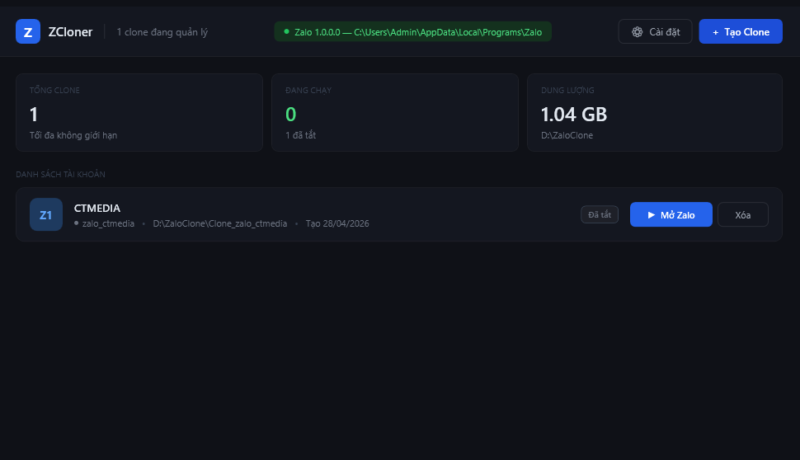
Công cụ desktop cho phép chạy nhiều Zalo cùng lúc trên một máy tính bằng cách tạo bản sao thư mục cài đặt và tạo Windows user riêng cho từng tài khoản.
Mục lục
- Tự động phát hiện Zalo đã cài trên máy (quét registry + các đường dẫn phổ biến)
- Tạo clone — copy toàn bộ thư mục Zalo + tạo Windows local user riêng biệt
- Mở Zalo từng clone với 1 cú click, không hỏi mật khẩu
- Tạo shortcut trên Desktop tự động cho mỗi clone
- Theo dõi trạng thái đang chạy / đã tắt của từng clone theo thời gian thực
- Thống kê tổng clone, đang chạy, dung lượng sử dụng
- Xóa clone hoàn toàn — xóa thư mục, Windows user và shortcut cùng lúc
- Giao diện tối hiện đại, hỗ trợ kéo cửa sổ tự do
| Mục | Yêu cầu |
|---|---|
| Hệ điều hành | Windows 10 (1903 trở lên) hoặc Windows 11 |
| .NET Framework | 4.8 (có sẵn trên Windows 10/11, không cần cài thêm) |
| Zalo | Đã cài đặt trên máy |
| Quyền | Administrator (bắt buộc — để tạo Windows user và copy file) |
| Ổ đĩa trống | Tối thiểu bằng kích thước thư mục Zalo × số clone muốn tạo |
- Tải file ZIP mới nhất từ trang Releases
- Giải nén ra một thư mục bất kỳ (ví dụ
C:\Tools\ZCloner\) - Giữ nguyên toàn bộ file trong thư mục, không di chuyển riêng
ZaloCloner.exe - Chuột phải vào
ZaloCloner.exe→ Run as administrator (hoặc double-click, Windows sẽ tự hỏi UAC)
Khi mở app, ZCloner sẽ tự động tìm thư mục cài đặt Zalo trên máy.
- Nếu tìm thấy → banner xanh hiện ở đầu:
Zalo x.x.x — C:\Users\...\Zalo - Nếu không tìm thấy → vào Cài đặt để chọn thủ công
Bấm nút ⚙ Cài đặt ở góc trên phải.
| Trường | Mô tả |
|---|---|
| Thư mục Zalo gốc | Đường dẫn đến thư mục chứa Zalo.exe gốc |
| Thư mục lưu clone | Nơi lưu các bản sao (mặc định D:\ZaloClone) |
| Tự động tạo shortcut | Tích vào nếu muốn tạo shortcut Desktop sau mỗi lần clone |
Bấm Tự dò để app tự tìm lại Zalo, hoặc Duyệt để chọn thủ công.
Bấm nút + Tạo Clone.
| Trường | Mô tả | Ví dụ |
|---|---|---|
| Tên hiển thị | Tên nhận biết trong danh sách | Zalo Công ty |
| Tên Windows user | Tài khoản Windows sẽ được tạo (không dấu, không cách) | zalo_congtv |
| Mật khẩu | Mật khẩu cho Windows user đó | Zalo@2025 |
Bấm ✓ Tạo Clone — app sẽ thực hiện theo thứ tự:
1. Tạo Windows local user
2. Copy toàn bộ thư mục Zalo gốc → thư mục clone
3. Cấp quyền thư mục cho user vừa tạo
4. Tạo shortcut Desktop (nếu bật)
5. Lưu vào danh sách
Quá trình copy tùy thuộc kích thước Zalo (~200–500 MB), thường mất 30–90 giây.
Thanh trạng thái dưới cùng hiển thị tiến trìnhCopy Zalo... 45% (120/267 files).
Trong danh sách, bấm ▶ Mở Zalo ở clone muốn dùng.
App đọc thông tin user + password từ danh sách
  → Gọi CreateProcessWithLogonW của Windows
  → Zalo mở ngay, không hỏi gì thêm
Mỗi clone chạy hoàn toàn độc lập — dữ liệu lưu tại C:\Users\<username>\AppData\Local\Zalo.
Bấm Xóa trên clone muốn xóa → xác nhận → app sẽ xóa theo thứ tự:
- Windows local user
- Thư mục Zalo clone
- Shortcut Desktop
- Xóa khỏi danh sách
D:\ZaloClone\                      ← thư mục gốc (cấu hình được)
├── Clone_zalo_user1\              ← clone thứ nhất
│   ├── Zalo.exe
│   ├── ...
├── Clone_zalo_user2\              ← clone thứ hai
│   ├── Zalo.exe
│   ├── ...
Dữ liệu đăng nhập Zalo của mỗi clone:
C:\Users\zalo_user1\AppData\Local\Zalo\   ← tài khoản 1
C:\Users\zalo_user2\AppData\Local\Zalo\   ← tài khoản 2
- App phải chạy với quyền Administrator — Windows sẽ hỏi UAC tự động khi mở
- Mật khẩu được lưu trong file
data/clones.jsoncùng thư mục với app — nên đặt app ở nơi an toàn - Clone cũ tạo trước phiên bản hiện tại cần cấp quyền thủ công 1 lần nếu không mở được:
icacls "D:\ZaloClone\Clone_tenuser" /grant "tenuser:(OI)(CI)RX" /T - Không xóa thủ công thư mục clone — hãy dùng nút Xóa trong app để dọn dẹp đúng cách
- Mỗi clone tốn khoảng 200–500 MB tùy phiên bản Zalo

Không có bình luận! Hãy là người đầu tiên nhé!