
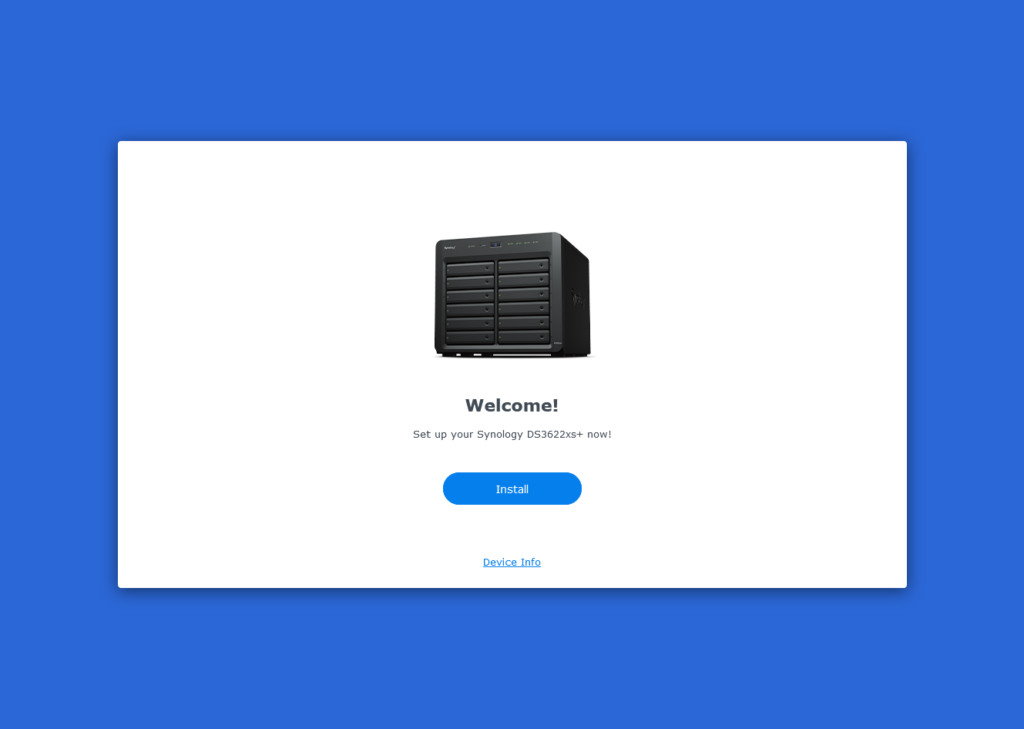
Mở tab mới trên trình duyệt web, truy cập vào địa chỉ http://ipmaycainas:5000 để bắt đầu cài đặt DSM 7.1
Bấm Install để bắt đầu.
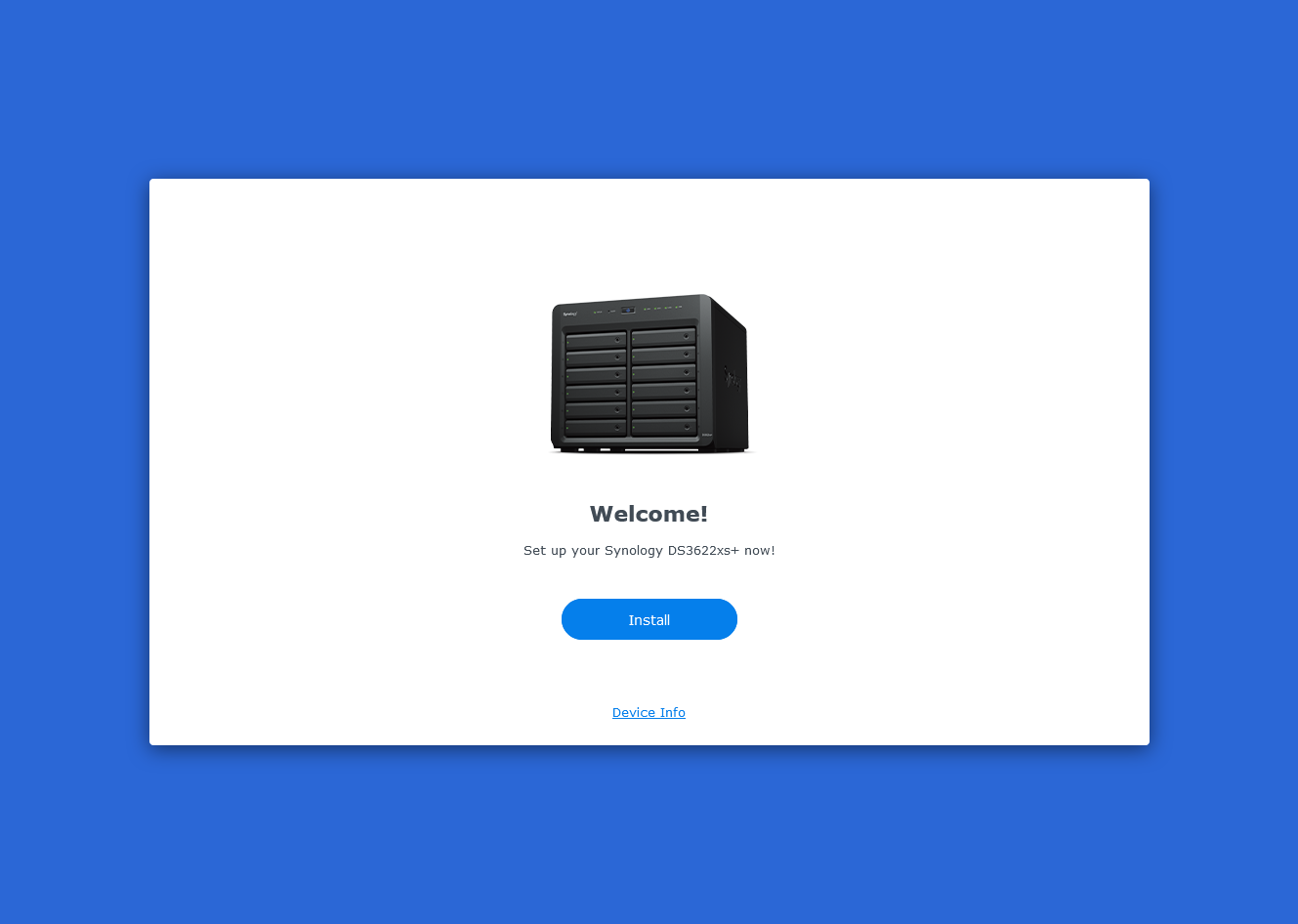
Chọn Automatically …, bấm Next
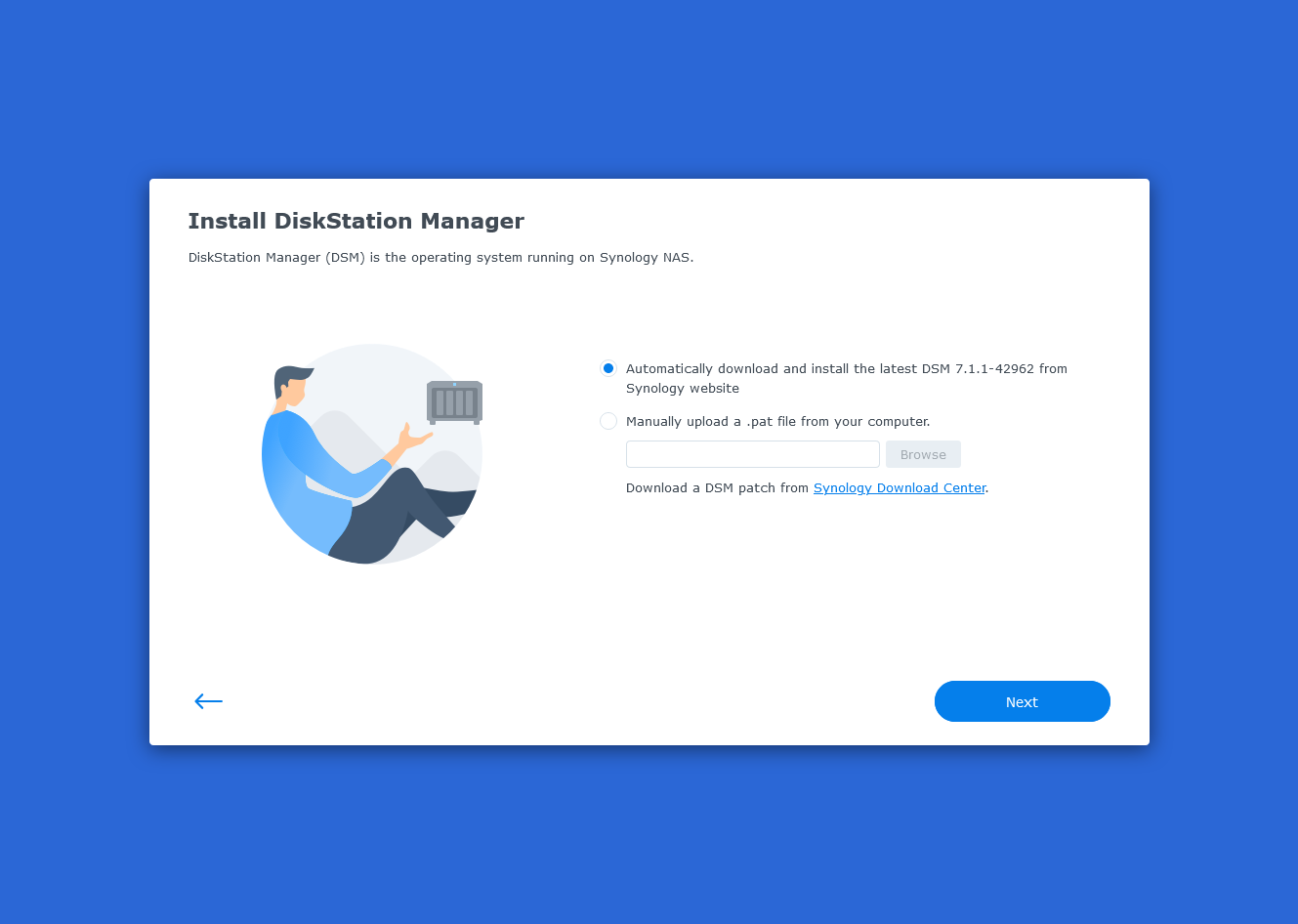
Xác nhận dữ liệu sẽ bị xoá. Bấm Continue.
Quá trình cài đặt khoảng 5-10 phút tuỳ vào kết nối mạng và cấu hình máy ảo.
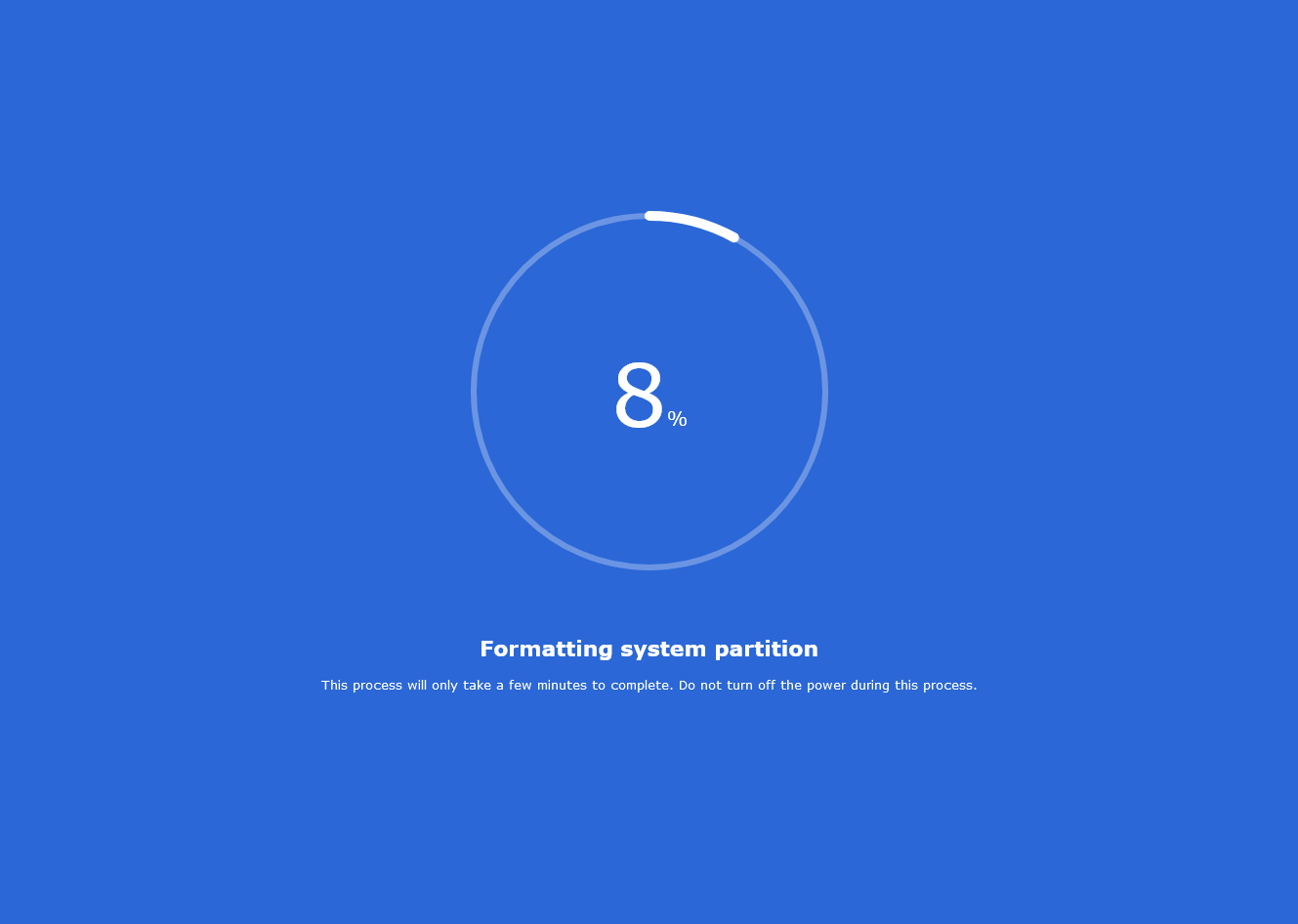
V. Cấu hình DSM 7.1 sau khi cài đặt
Nếu quá trình cài đặt suôn sẻ, sau 10′ bạn sẽ thấy hiện ra màn hình như dưới đây. Bấm Start để bắt đầu cấu hình thông số cho DSM 7.1
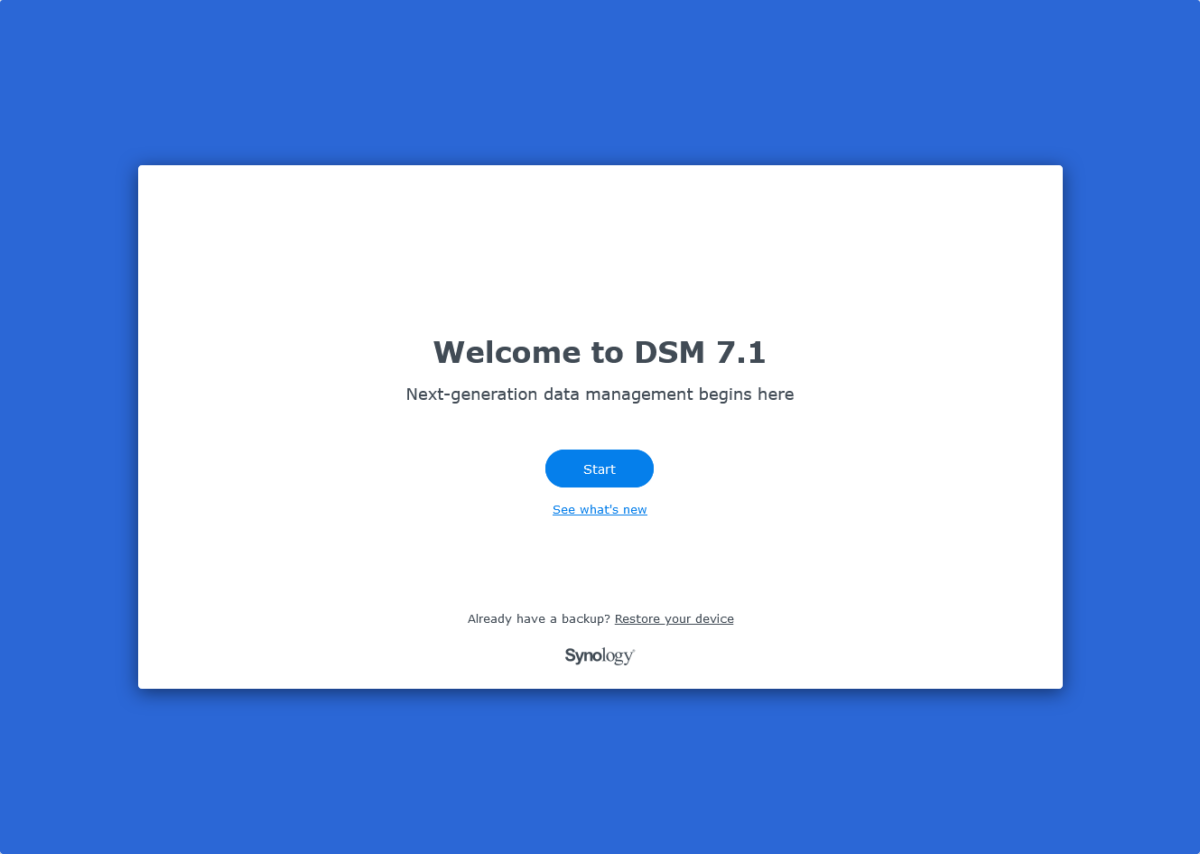
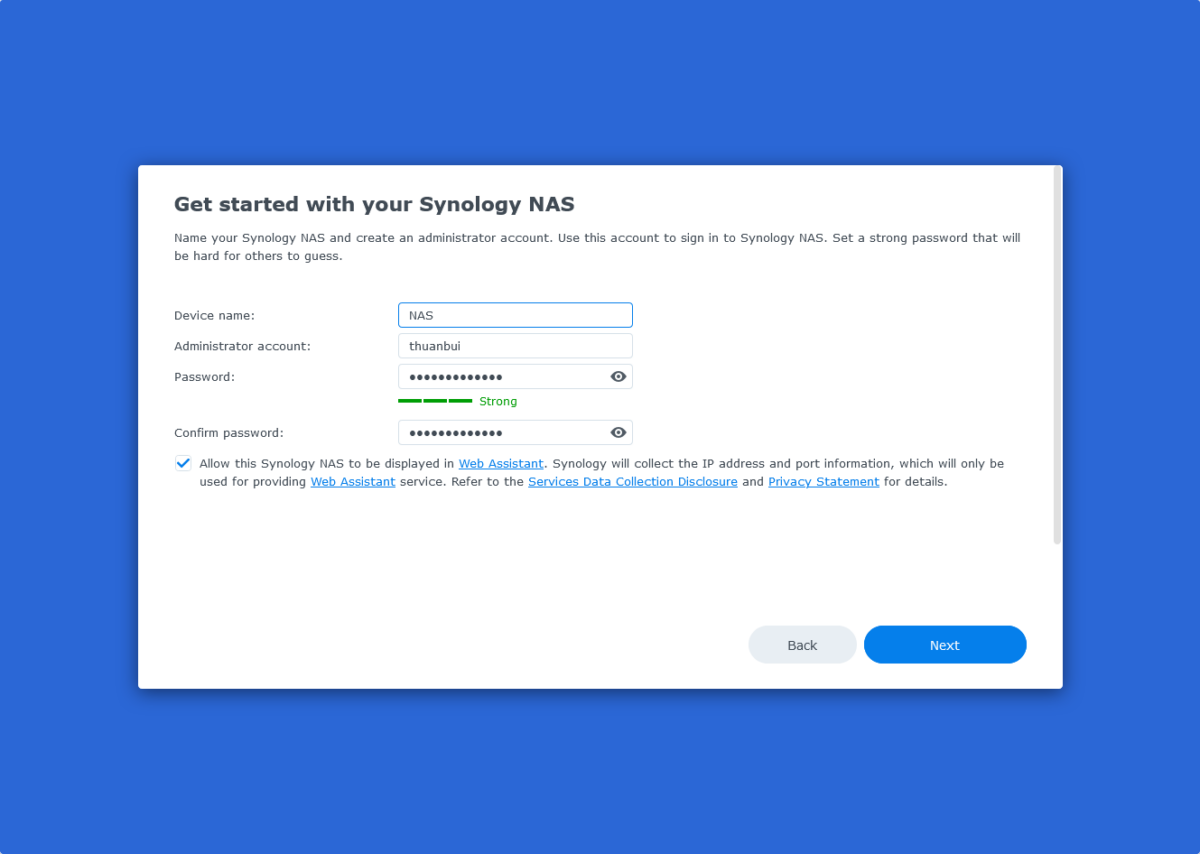
1. Cấu hình hệ thống
Nhập thông số căn bản và bấm Next
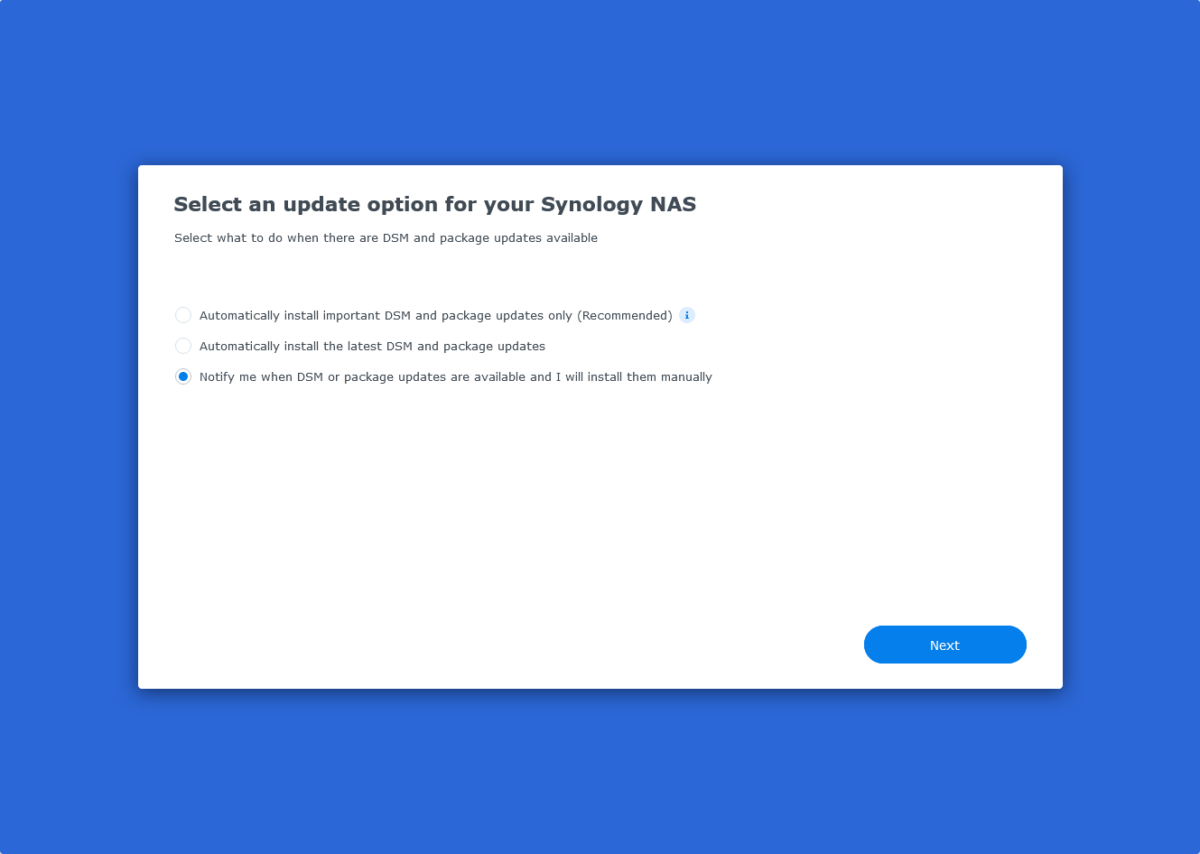
Chọn “Notify me when…” để ngăn hệ thống tự động cập nhật, đề phòng biến cố không tương thích khiến Xpenology không truy cập được.
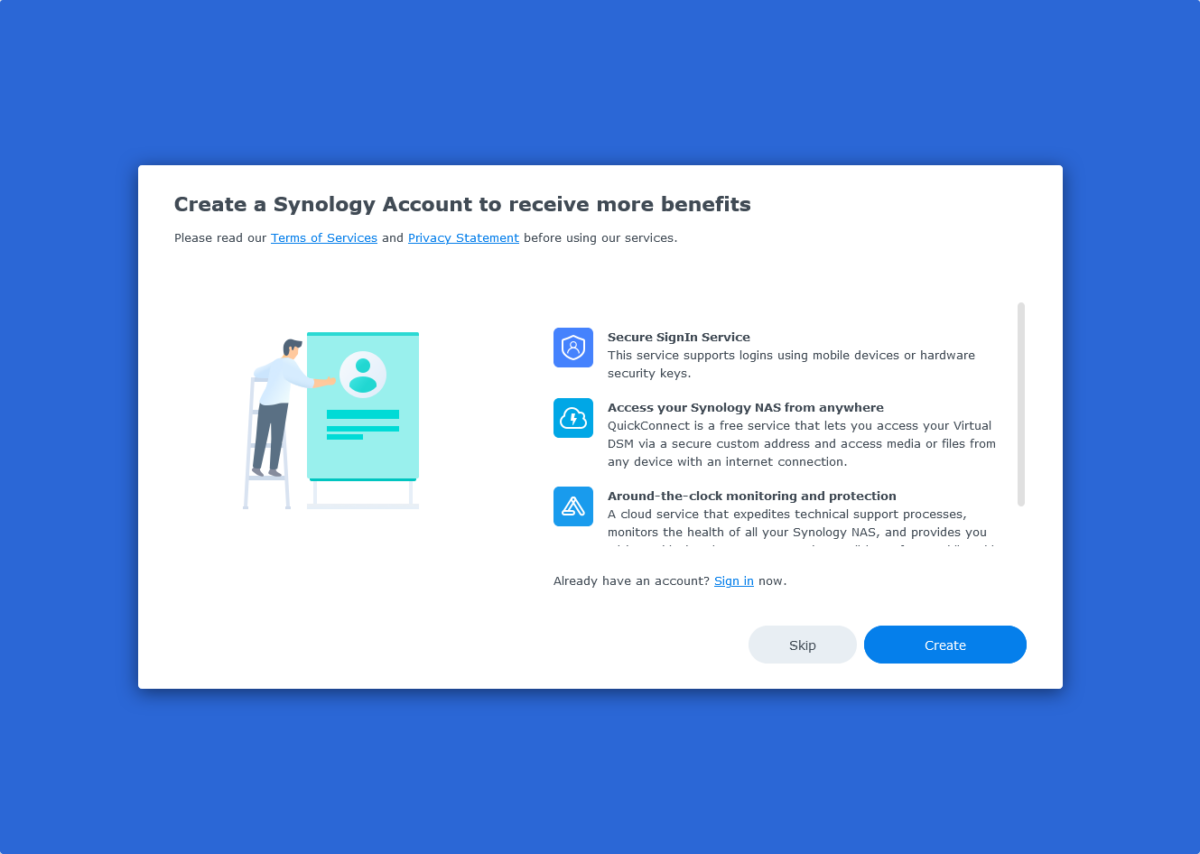
Phần này có thể bấm Skip bỏ qua, chưa cần kết nối với tài khoản Synology.
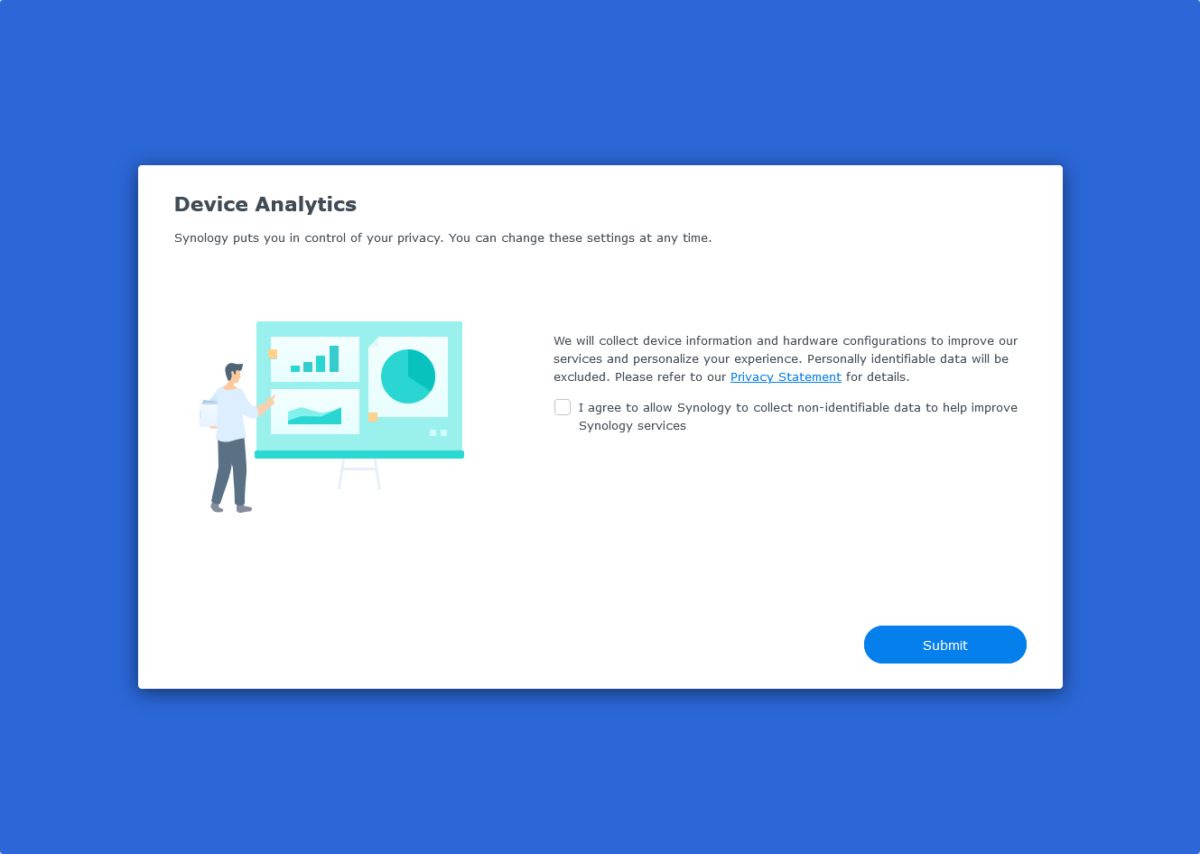
Bấm Submit.
Giao diện của DSM đã hiện ra. Ngon lành rồi!
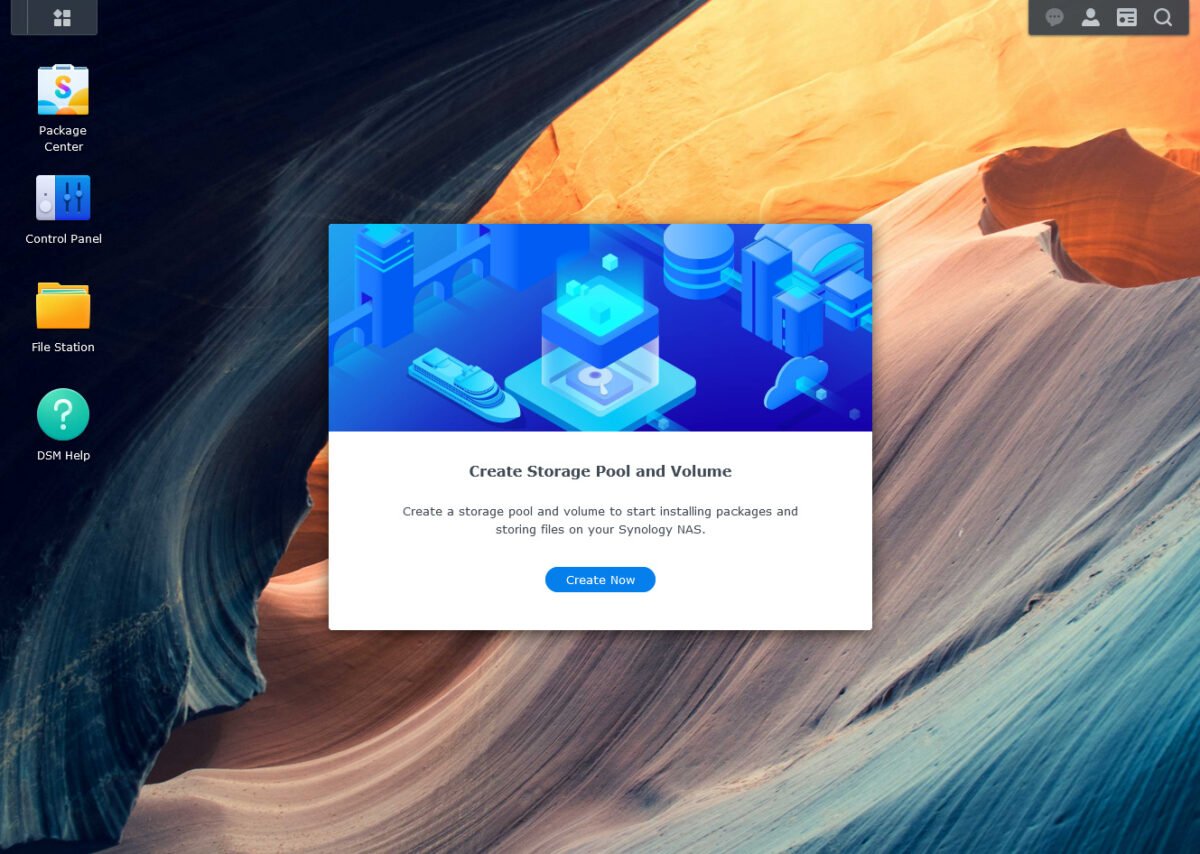
2. Cấu hình Storage Pool
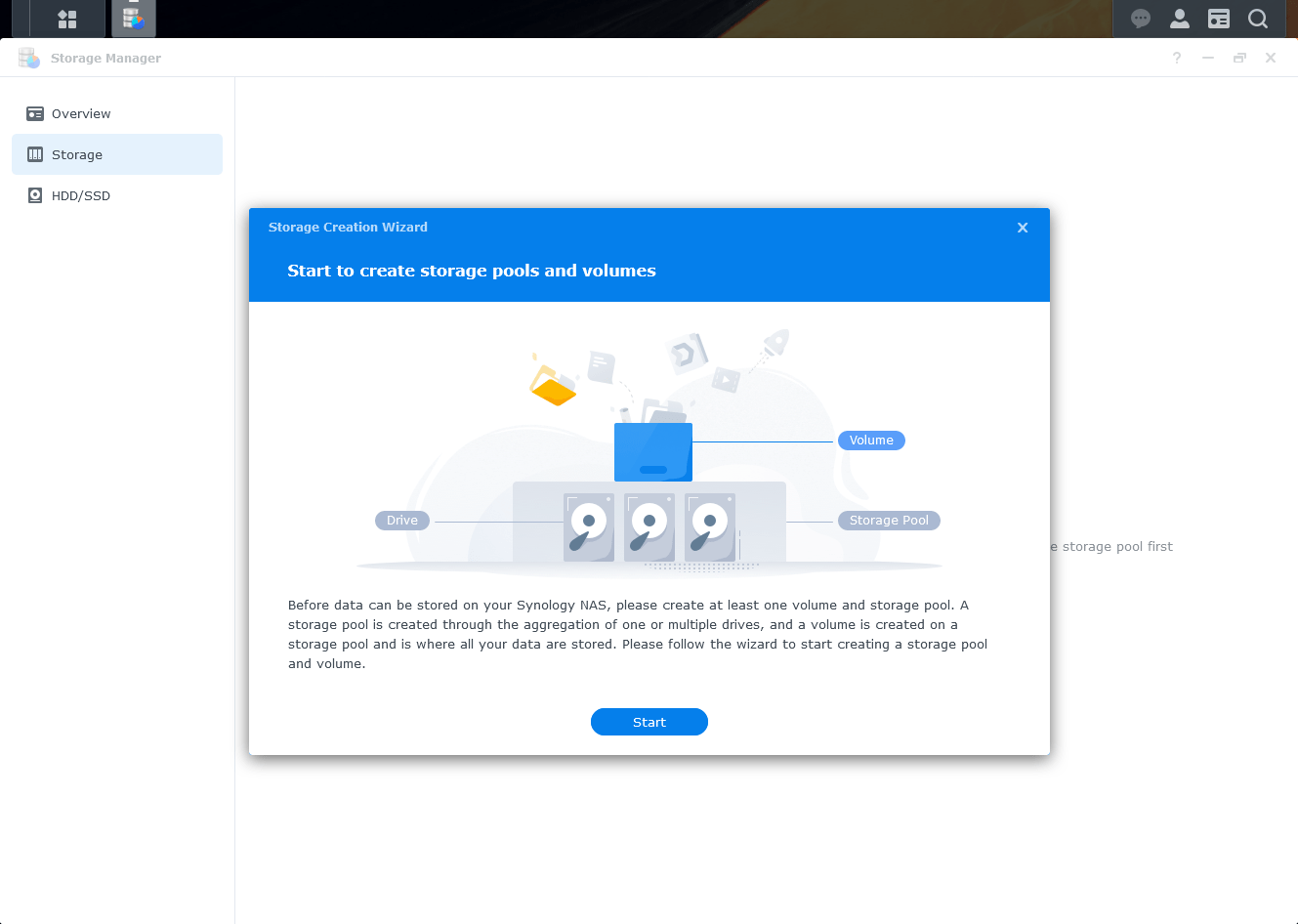
Làm tiếp luôn bước cài đặt Storage Pool. Bấm Start để bắt đầu.
Chọn RAID Type: mình không rành sự khác nhau giữa mấy cái này, nên chọn tạm SHR. Bấm Next.
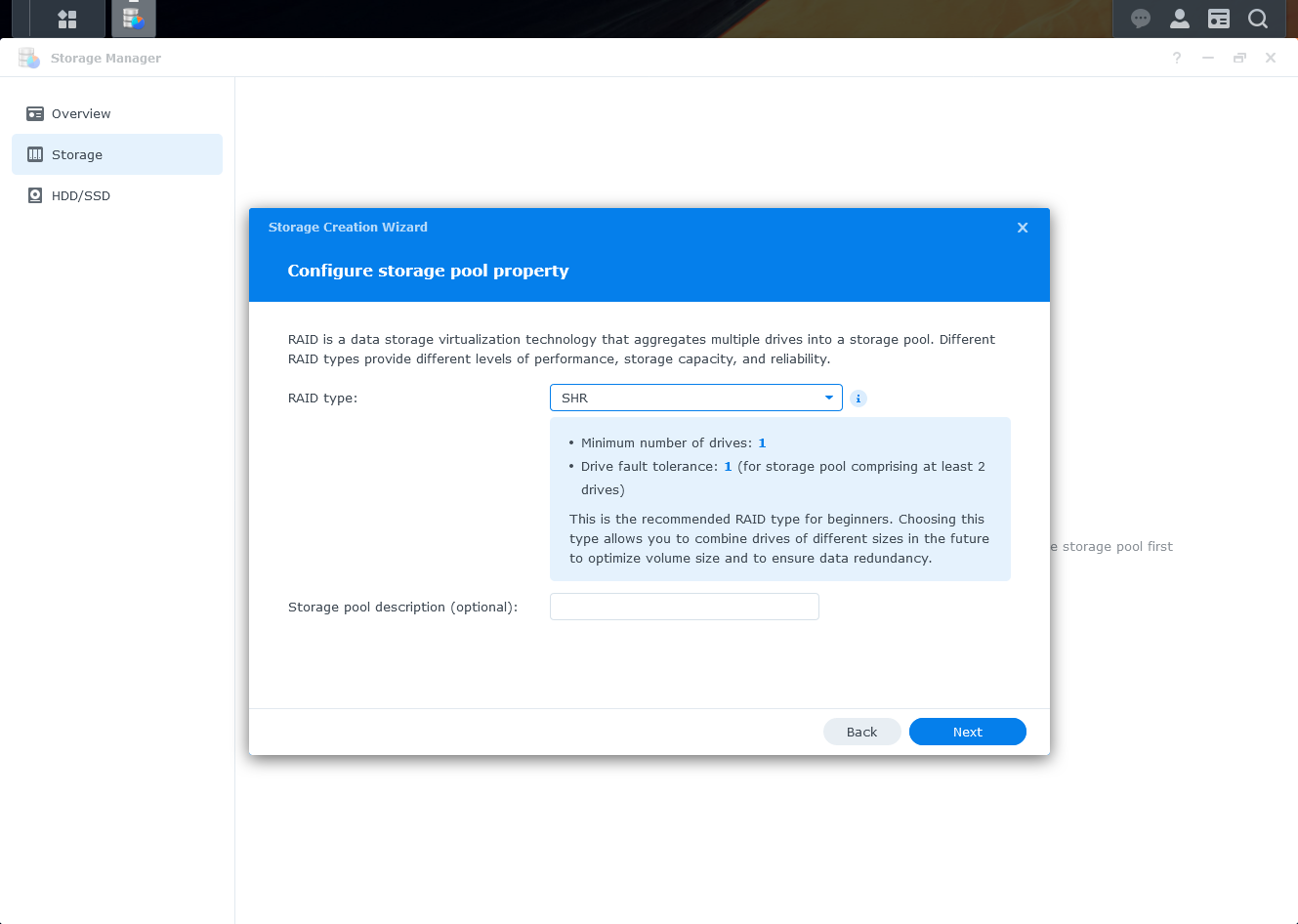
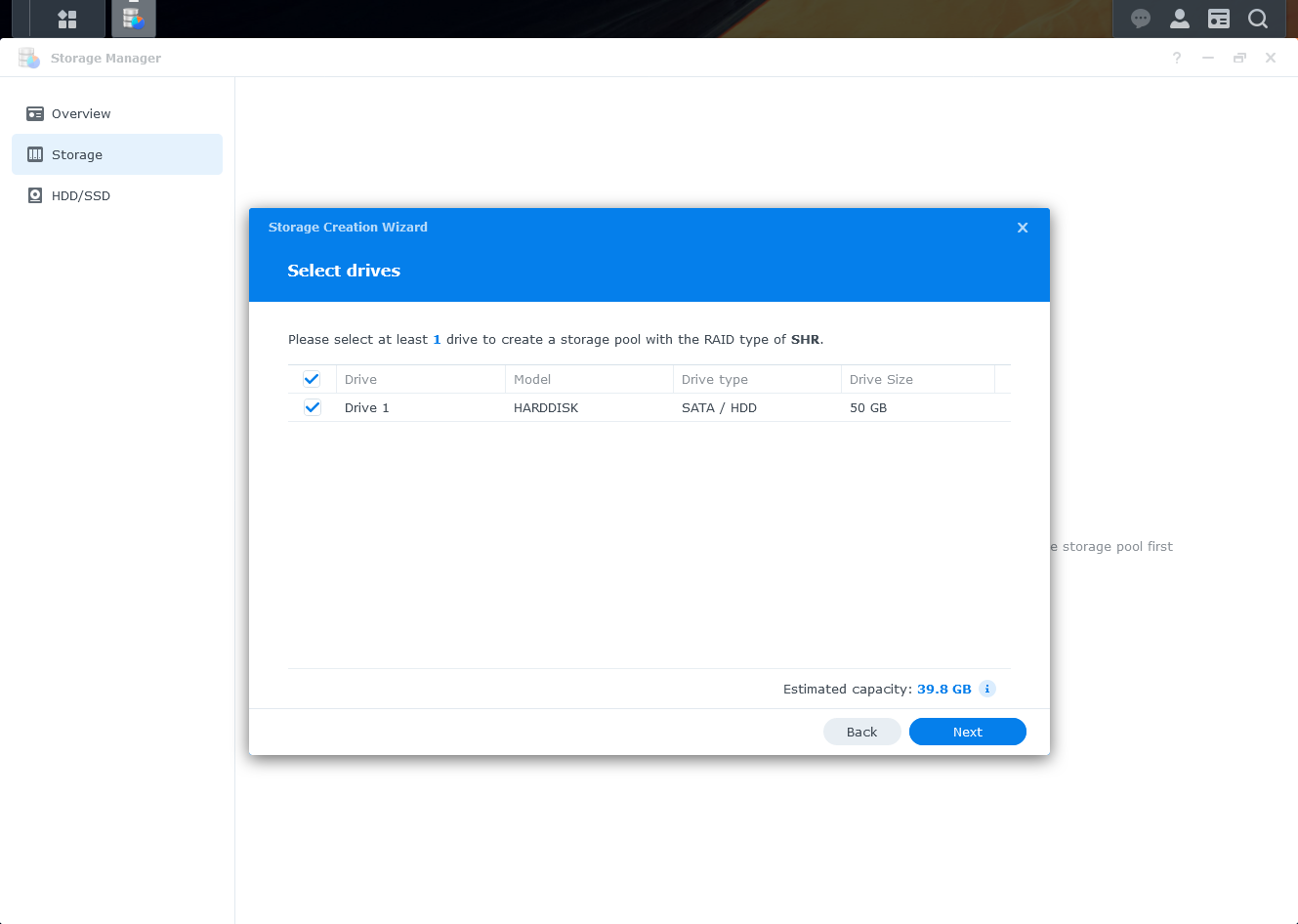
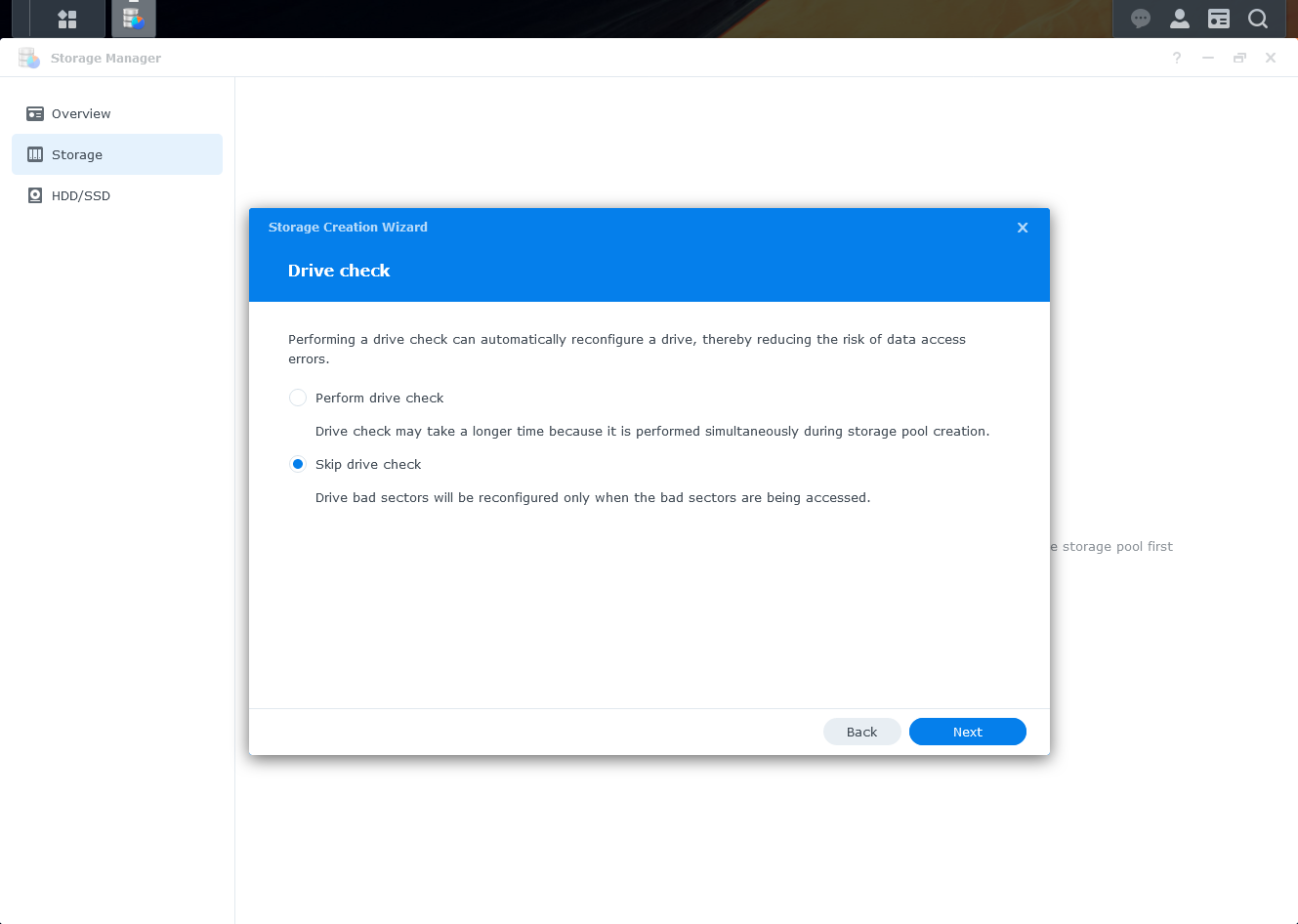
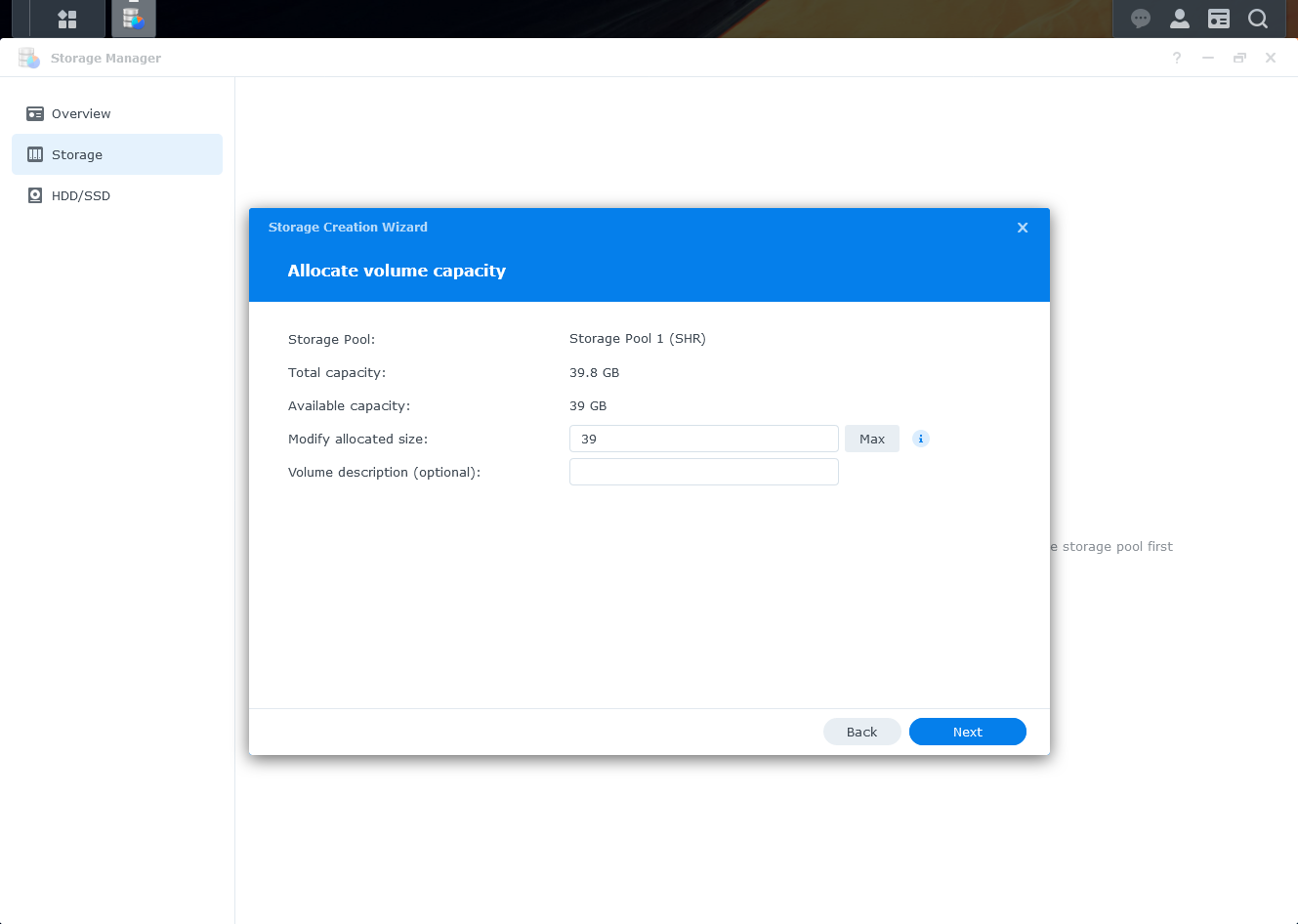
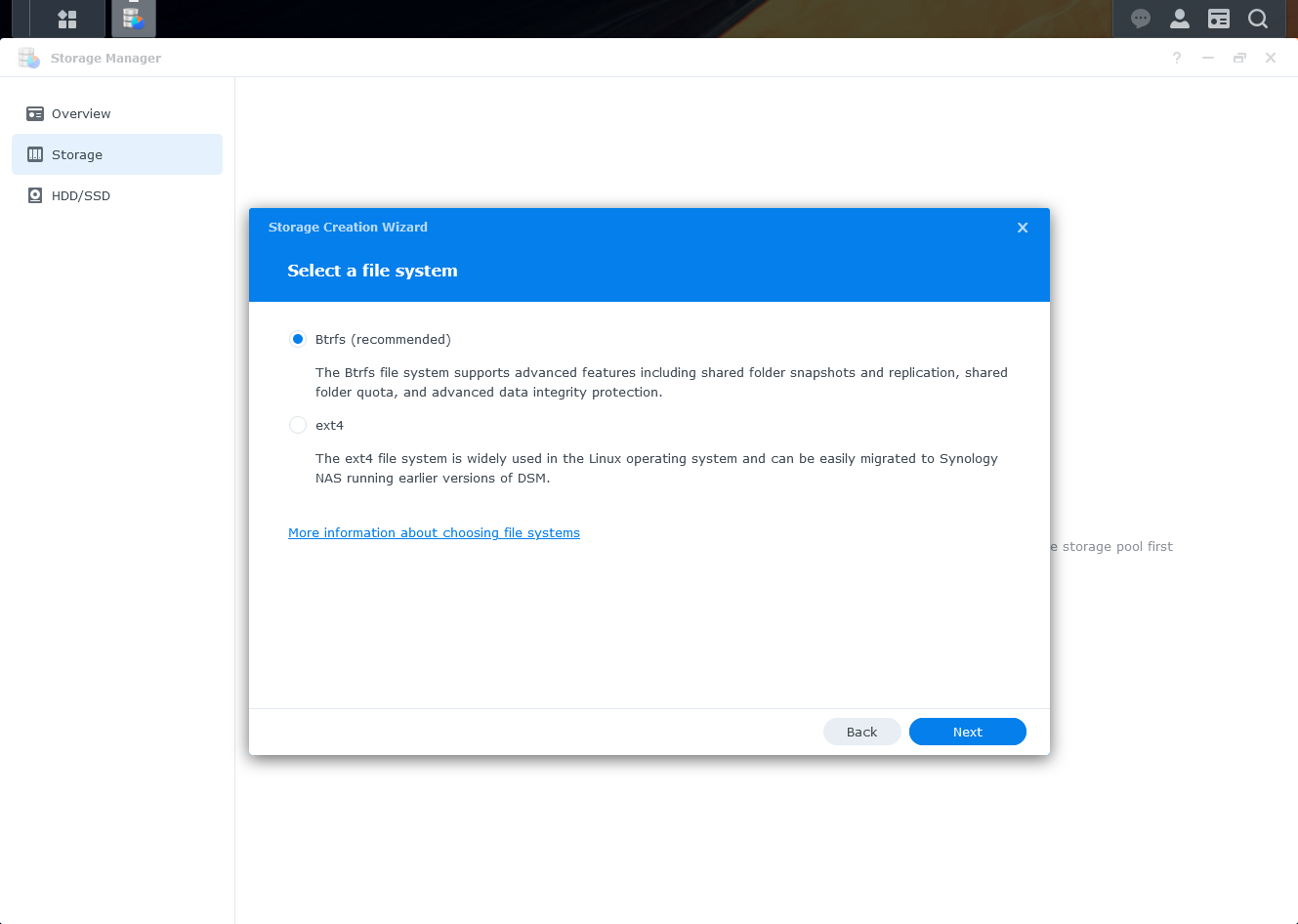
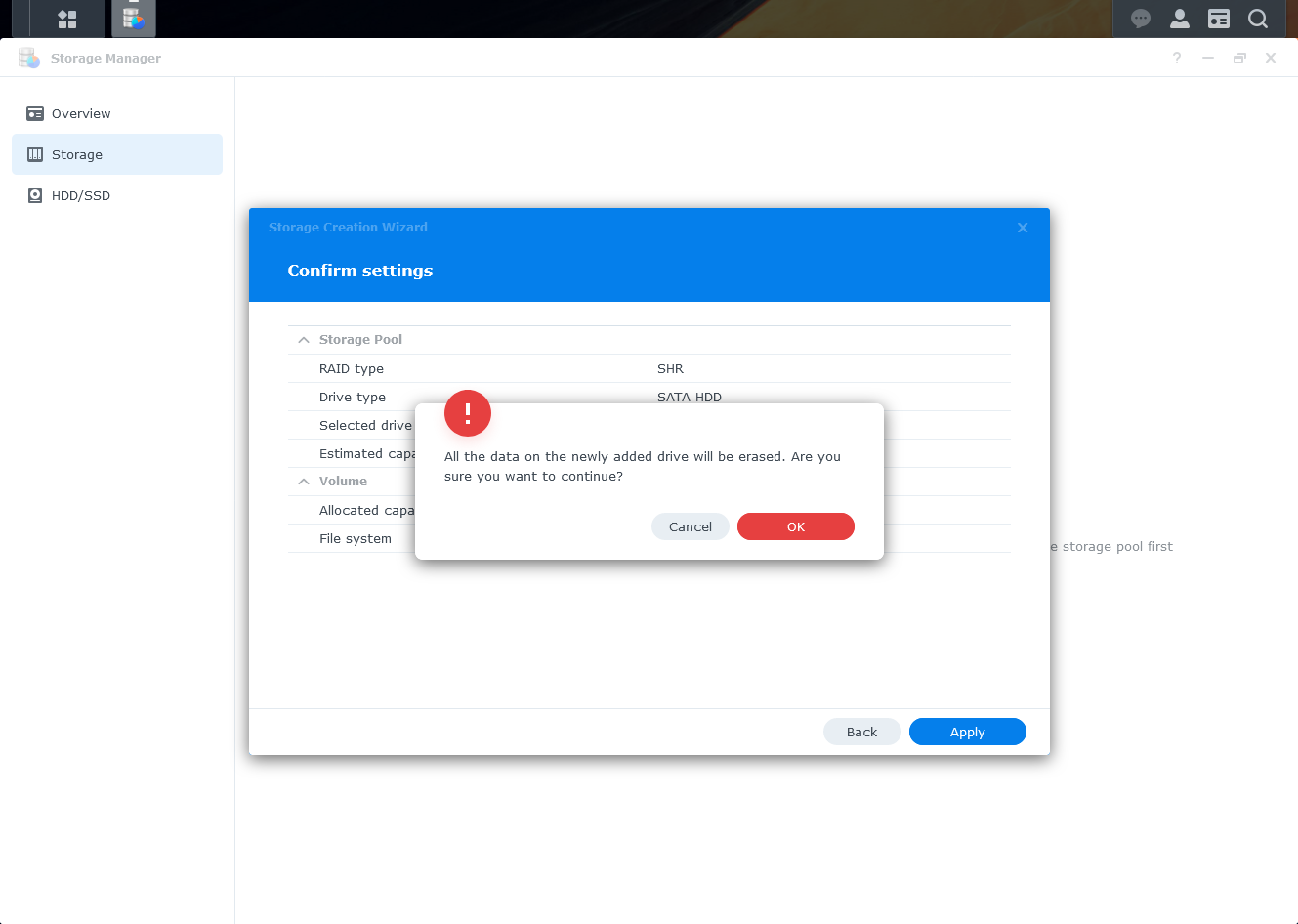
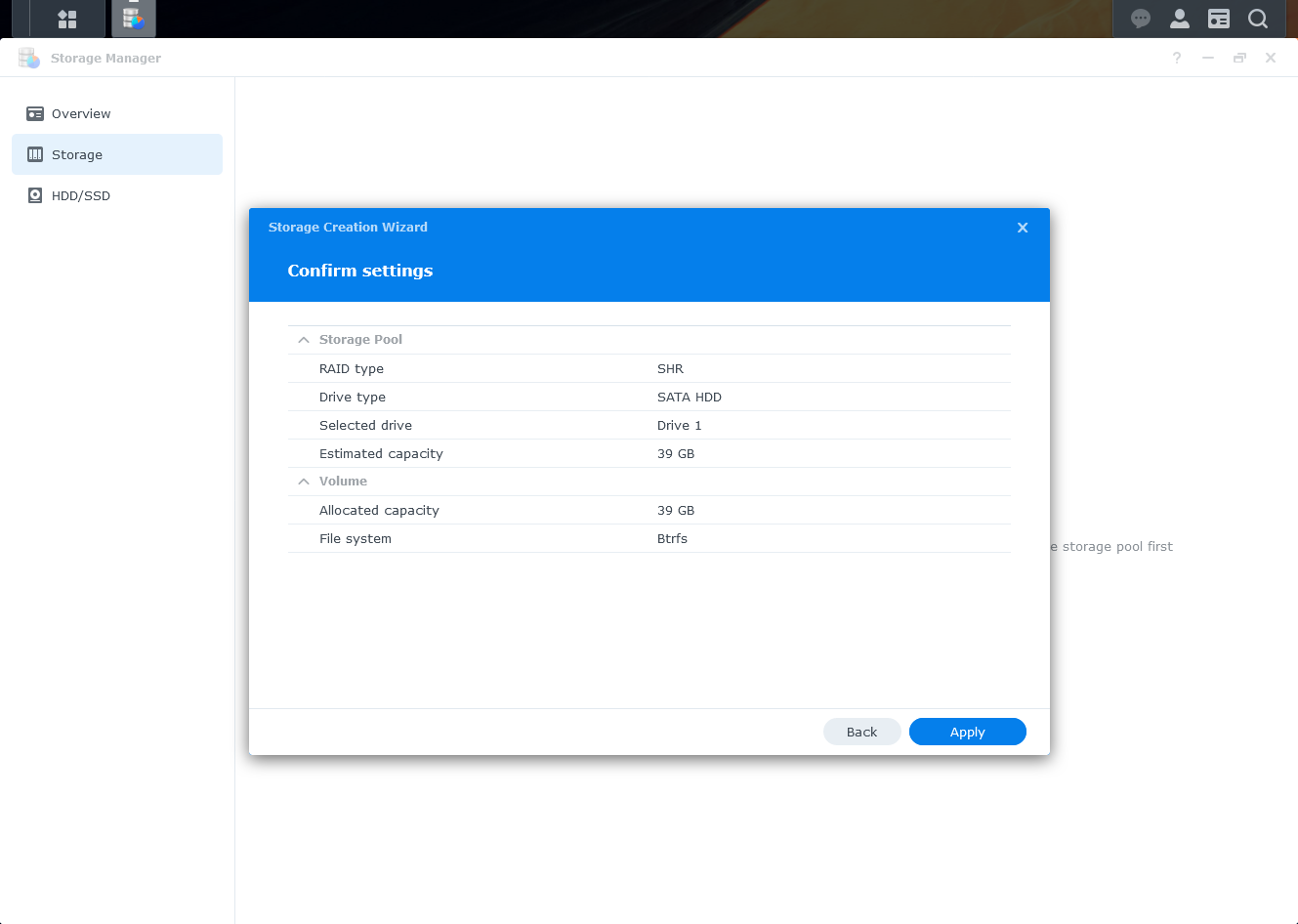
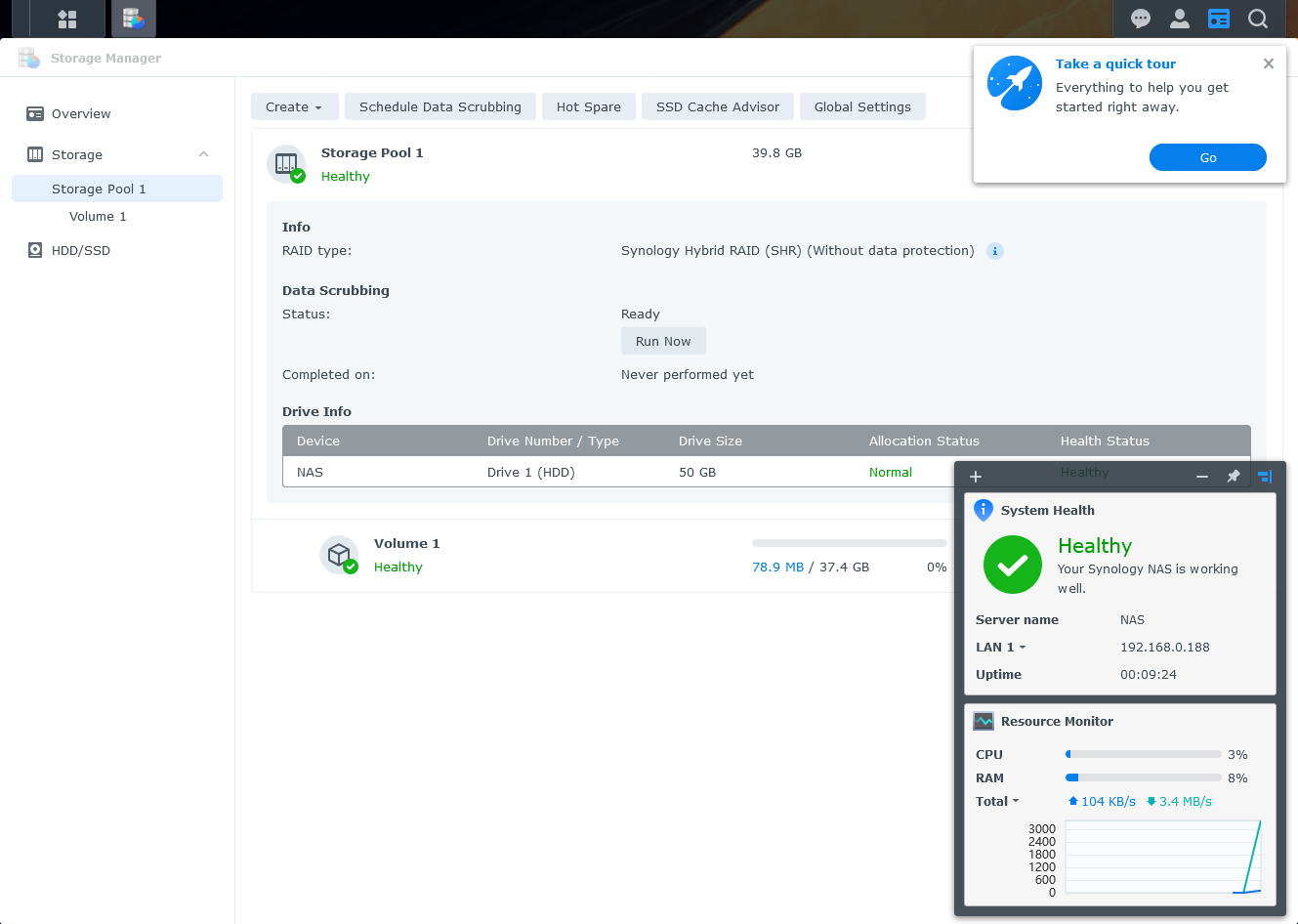
Cài đặt xong rồi. Synology Fake đã sẵn sàng hoạt động.
Nguồn tham khảo: thuanbui.me
1 bình luận cho “Cài đặt Xpenology DSM 7.1 (DSM 7.2 tương tự)”